マンガ制作で面倒な「写植(テキスト入力)」作業。1区切りずつテキストツールでセリフを打ち込む作業を何ページも繰り返すのは、非常に骨が折れます。
そんな悩みを一気に解決してくれるのが、CLIP STUDIO PAINT EX(クリスタEX)に搭載されている「ストーリーエディター」です。でも、ストーリーエディターはめんどくさいなんて話も聞きます。
Related articles
この記事では、ストーリーエディターの基本的な使い方・めんどくさいと思われてしまう理由についてまとめ、スマホブラウザでも使える「マンガネーム作成ツール」を活用して、ストーリーエディターにネームのセリフを流し込む裏技までご紹介します。
ストーリーエディターとは? #
ストーリーエディターは、作品全体のセリフを一つのウィンドウで一括管理できる機能です。通常、クリスタでテキストを入力するには各ページを開く必要がありますが、ストーリーエディターを使えばキャンバスを開かずに全ページの文字編集が可能になります。
- 全ページのセリフを一覧で見渡せる
誤字脱字のチェック、ストーリーの流れ確認がスムーズ。 - 一括検索・置換ができる
名前を間違えていた!という時も、全ページ分をワンクリックで修正。
ストーリーエディターの基本的な使い方 #
まずは、基本的な操作手順をおさらいしておきましょう。
ストーリーエディターを開く #
上部メニューの [ページ管理] → [テキスト編集] → [ストーリーエディターを開く] を選択します。すると、各ページのセリフが並んだ専用の編集画面が立ち上がります。
セリフの分割と追加 #
エディター内で文字を入力する際、以下のショートカットを覚えておくと便利です。
- Enterキーを1回:同じセリフ内での改行
- Enterキーを2回(またはShift+Enter):別のセリフとして新しくテキストエリアを作成
フォントの一括変更 #
- 変更したいテキストエリアを、Shiftキーを押しながら複数選択します。
- [ツールプロパティ] パレットで、希望のフォントやサイズを設定します。
- エディター上で右クリックし、[テキストにツールプロパティを適用] を選択します。
非常に便利な機能ですが、いくつか注意すべきポイントがあります。
- ヒストリー(取り消し履歴)がリセットされる
ストーリーエディターを開くと、キャンバス上で行っていたこれまでの操作履歴(元に戻す)が削除されます。大きな描き込みの直後などは、一度保存してからエディターを開くようにしましょう。 - 配置場所は左上固定
エディターで新しく追加したセリフは、キャンバスの右上に重なって配置されます。最終的なフキダシの位置調整は、各キャンバス上で行う必要があります。
ストーリーエディターのここがめんどくさい! #
ここまで紹介してきた通り、ネームの段階からテキスト入力を行う人や、ページをまたいで大量のセリフを管理したい人には非常に便利な機能で、誤字脱字のチェックや検索・置換、一括修正などは通常のテキストエディタに近い感覚で行えるため、長編作品ほど作業効率を高められます。
しかしながら、「ストーリーエディターはめんどくさい」という意見を見かけることがあります。その多くは機能自体の問題というより、制作スタイルとの相性によるものです。
Related articles
よく挙げられる理由をいくつか紹介します。
一括編集の操作が直感的ではない #
フォントや文字サイズをまとめて変更するには、「テキストにツールプロパティを適用」といった操作が必要です。一般的なワープロソフトのように、選択してそのまま書式変更できるわけではないため、慣れるまでは操作が分かりにくいと感じる人もいます。
レイアウトを確認しながら編集しにくい #
ストーリーエディターではセリフ一覧を編集できますが、吹き出しとの位置関係や改行後の見た目までは確認できません。そのため、キャンバスとストーリーエディターを何度も行き来しながら調整する必要があり、この往復作業を面倒だと感じるケースがあります。
セリフの並びが分かりにくくなることがある #
ストーリーエディターのセリフは、必ずしも作品を読む順番で並ぶわけではありません。後から吹き出しを追加したりコピーしたりすると順番が前後することもあり、長い作品では目的のセリフを探しづらくなることがあります。
ネームをクリスタ以外で描いている #
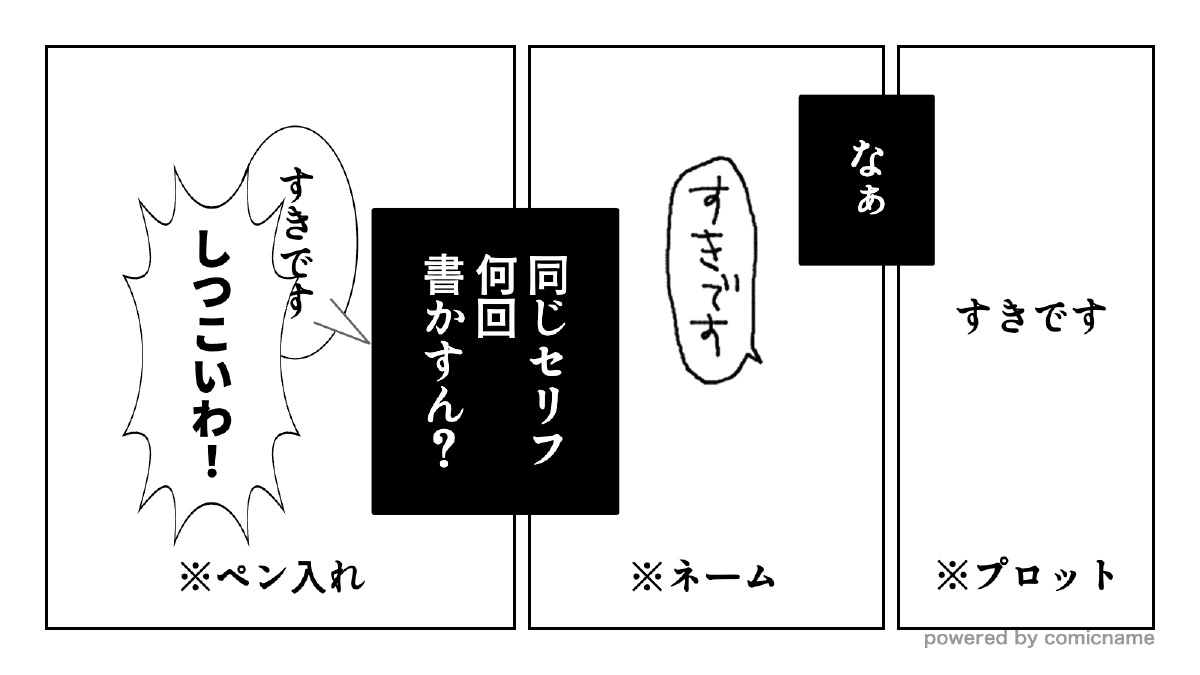
ネームをアナログやクリスタ以外のアプリで行うと、ネームで書いたセリフを入力して…と同じセリフを何度も書くという手間が発生します。
Related articles
ネームからセリフを一括流し込みするには #
「ネームのセリフをそのまま流用して、一度で終わらせたい!」
それを叶えるのが、スマホブラウザで使えるネーム作成ツール「マンガネーム作成ツール」です。
「マンガネーム作成ツール」のセリフ書き出し機能 #
マンガネーム作成ツールには、編集中のプロジェクトからセリフテキストのみを抽出する「セリフの書き出し」ボタンがあります。この機能がクリスタユーザーにとって非常に画期的なのは、以下の理由からです。
-
クリスタの仕様に完全準拠
書き出されたtxtファイルは、「セリフ同士の間が1行空いている」という形式になっています。これにより、コピーしてストーリーエディターに貼り付けるだけで、自動的に適切なセリフ単位に分割されます。 -
スマホで場所を選ばずネーム作成
マンガネーム作成ツールはスマホで使いやすいように設計されており、ブラウザ上で動作するため、電車の中や外出先、家で寝転びながらでも、ネームを作成できます。ネームを画像形式で書き出しできるのはもちろんですが、ネーム内に打ち込んだセリフを書き出すことも可能。帰宅してPCやタブレットでクリスタを開き、書き出されたテキストを貼り付けるだけで、写植の8割が完了します。
-
改行データの保持
セリフ内の改行はそのまま反映されます。 -
書き出しから除外も可能
——「このセリフは手書きにしたい」
——「これはセリフではなく、画面上にメモしておいただけなんだけど…」そんなときには、セリフ書き出しから除外の設定をしておけば大丈夫。セリフをダブルタップして表示される編集画面の下部にある「セリフ書き出しに含める」のボタンをオフにしておいてください。そのテキストはセリフ書き出しからは除外され、txtデータに反映されません。
※ 「セリフ書き出しに含める」をオフにしたセリフも、PNG画像の書き出しには反映されます。

具体的な流し込み手順 #
- スマホのマンガネーム作成ツールでネームを作成し、「セリフの書き出し」を実行。
- ダウンロードされたtxtファイルをPCやタブレットで開く(クラウド経由やメール等)。
- 中身のテキストを全コピー。
- クリスタのストーリーエディターを開き、1ページ目のテキストエリアに貼り付け。
- あとは、ドラッグ&ドロップで各セリフを正しいページへ振り分けるだけ。
【まとめ】ツールを組み合わせて創作時間を増やそう #
マンガ制作は、いかに「単純作業」を減らして「創作(絵や演出)」に時間を割けるかが鍵となります。
クリスタEXのストーリーエディターと、スマホで効率的にネームを作成できる「マンガネーム作成ツール」。この二つを組み合わせれば、これまで数時間かかっていた写植作業をわずか数分に短縮できるはずです。
「セリフ入力が面倒で筆が止まってしまう」「アナログでネームを作っていて、書いたセリフをデジタル化するのが二度手間になってしまう」という方は、ぜひこのワークフローを試してみてください。
いつでもどこでも、スマホで漫画創作!