かつては原稿用紙にペン、インク、そして高価なスクリーントーンを何種類も買い揃える必要があったマンガ制作。デジタル環境でのマンガ制作は、アナログ時代には考えられなかったスピードと表現力を可能にしました。
PCやタブレット一台で完結するようになって久しいですが、2026年現在、個人の制作環境はより高度に進化しています。
本記事では、企画から完成までの具体的な工程・各段階で役立つデジタルツールを解説し、さらに、おすすめのツールの組み合わせを紹介します。
デジタル環境でのマンガ制作ツール #
工程を説明する前に、「これさえあればマンガが描ける」というような、マンガ制作に使われるメジャーなツールをざっくりと説明していきます。
CLIP STUDIO PAINT #
数あるペイントソフトの中でも特にマンガ制作において圧倒的な支持を得ているツール、通称クリスタです。
パース定規、コマ枠線などのマンガに必要な機能が揃っている他、素材は公式以外にユーザー投稿も盛んにされており、ブラシからトーン、フキダシ、背景など、選びきれないほど豊富に用意されています。
手描き線も描き心地がよく、イラストを描く為に使用する方もたくさんいます。
PC・タブレット向けにPRO・EXプランが用意されています。マンガを本格的に描くのであれば、ページ管理やセリフテキストの流し込みができる、上位プランのEXがおすすめです。
スマホ版は無料でも毎月30分まで利用できます。
このツール1つあればマンガ制作が完結します。基本的に有料ですが、まずは無料体験版を試してみればその充実した機能に納得がいくことと思います。
MediBang Paint #
基本無料ですが、コマ割りやテキストツール等のマンガ制作に必要な機能が一通り揃っています。動作が非常に軽く、スペックの低いPCやスマートフォンでもスムーズに動作します。
初心者向きな印象ながら、180種類以上のブラシ、トーン、フォントなど豊富な素材が用意されています。
複数デバイス間(PC・スマホ・タブレット)で作品をクラウド同期できたり、チームでの漫画作成を可能にする共同制作機能も魅力です。
デジタル環境でのマンガ制作の工程 #
一般的に以下の工程で進められます。アナログ制作と共通する部分もありますが、デジタル特有の効率化や修正の容易さが特徴です。
また、基本的には先程紹介したクリスタやメディバンを使えば十分ですが、工程に特化して使えるようなツールをおすすめツールとして紹介しています。
※ 私も実際に使っているツールは太字で表示しています。
① 企画 #
まずはマンガの土台を作る工程です。物語のジャンルや世界観を決めたり、登場人物について考えます。
本格的にマンガ制作をするのであれば、ターゲットやコンセプトを明確にしておくと、描きたいものと読者のニーズのバランスが取りやすく、一本筋の通った作品に仕上がります。
企画におすすめのツール #
- Nola:
創作特化型のエディター。キャラ設定や時系列を整理しながら執筆できます。 - Googleスプレッドシート:
表形式で資料を見やすくまとめられます。シートごとに基本設定・キャラ設定・時系列…と分けられるのも使いやすい。
② プロット #
物語の流れを書き起こします。
「起承転結」や「三幕構成」などのフレームワークを用いると、スムーズに物語をつくることができます。
プロットでどこまで決めるかは人によってまちまちですが、展開をブレさせないための重要な工程になります。私の場合は、セリフに加えて、場面や状況の補足説明を書いておいています。
なお、連載であればこの工程以降は1話ずつおこなっていく(1話目のプロットから始めて書き出しまで終わったら2話目のプロットに入る)のが主流です。
Related articles
プロットにおすすめのツール #
- メモ帳:
プレーンテキストで十分、という人に。クリスタでセリフの流し込みをするにもこれが一番扱いやすいです。 - Trello:
タスク管理ツールですが、「カードを動かせる」のでマンガの構成を練る作業にぴったり。例えば1つのシーンをカードに入力して入れ替えが可能です。設定や資料などをただ書き留めておくにも便利ですし、本来の使い方である制作の工程管理にももちろん使えます。
③ ネーム #
マンガの設計図です。コマ割り、キャラの配置、セリフをラフに描きます。ページ全体の流れ、読みやすさ、演出の効果を確認しておきます。
ネームにおすすめのツール #
- マンガネーム作成ツール:
絵を描かずにパーツを配置してネームが作れるアプリ。無駄なことをせずに済むように設計されているので、構図を検討する時間を大幅に短縮できます。
Related articles
④ 下描き #
ネームを元に清書のガイドとなる絵を描きます。下描きを書いた後は、レイヤーの不透明度を下げる、あるいは色を変更(青色など)して、後のペン入れ作業をしやすくします。
下描きにおすすめのツール #
- Procreate:
描画のレスポンスも速く、鉛筆ブラシの質感が非常にリアルで、紙に描いているような感覚でガシガシ描けます。
⑤ ペン入れ #
下描きをなぞって清書します。最も神経を使う工程ですが、デジタル環境であれば失敗しても元に戻るボタンで取り消しできたり、修正がとにかく楽です。
ペン入れにおすすめのツール #
- Procreate:
線の入り抜きや手ブレ補正が優秀で、滑らかな主線を描くことができます。ブラシカスタマイズの自由度が高く、自分好みのペンを作りやすいです。私自身の使い方では、優しいタッチの、より手書き感が強い絵柄のときはProcreateです。 - Adobe Illustrator:
ベクターツールなので、拡大縮小にも強く、ガシガシ変更していけるのが良いです。デジタルで線を描くのが苦手でも綺麗な線を「つくる」ことができます。私の場合は、スーパーデフォルメで描きたいときはこれ一択です。
⑥ 背景制作・トーン貼り・ベタ #
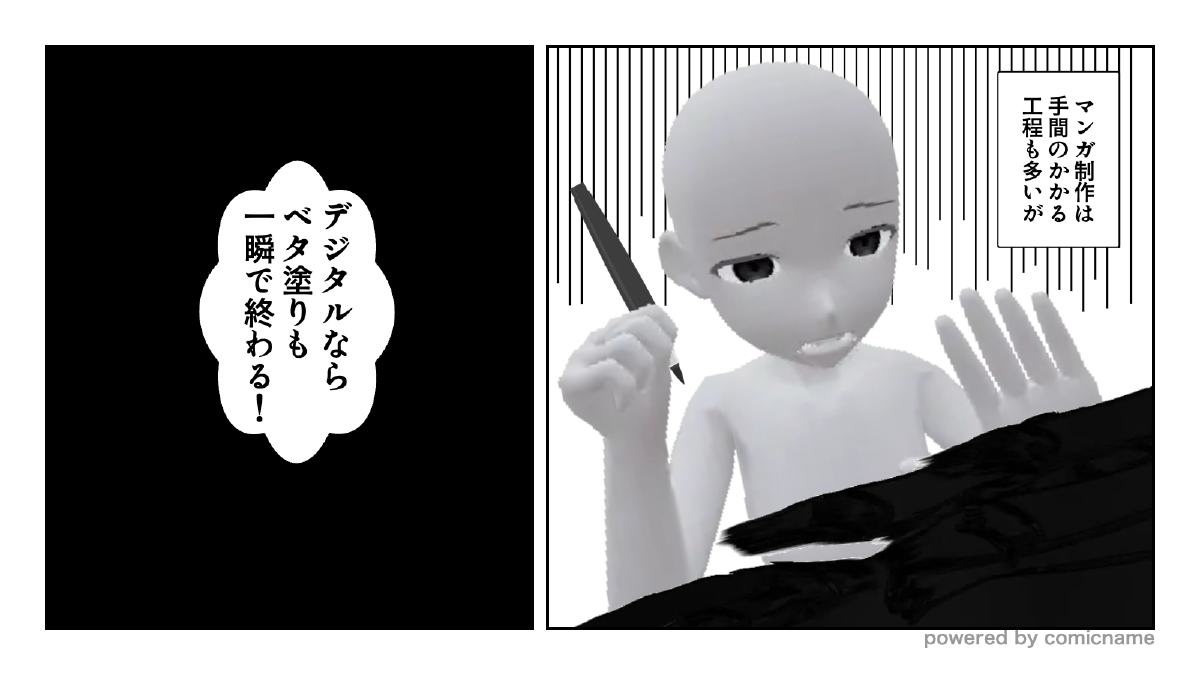
デジタルであればトーン(網点やテクスチャ)もベタも領域を指定するだけで一瞬で仕上がります。
- ベタ:
髪の毛や影など、黒く塗りつぶす箇所を処理します。 - トーン:
主に網点模様を用いて、グレーの階調や柄、特殊効果を表現します。 - 背景:
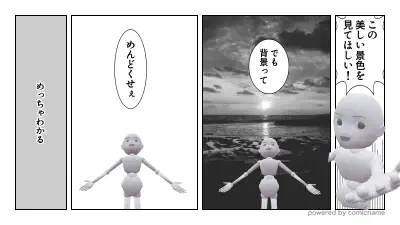
状況説明や雰囲気作りのために、建物や風景を描き込みます。写真を取り込み、線画とトーンに自動変換する「ライン抽出」機能も広く普及しています。 - 効果線:
集中線やスピード線を描き、動きや感情を強調します。
Related articles
背景制作・トーン貼り・ベタにおすすめのツール #
- Adobe Photoshop:
写真の加工やテクスチャ作成において最高峰の機能性を持ちますが、こだわって使うのであればその分難易度も高いです。
⑦ 写植(文字入れ) #
セリフやモノローグ、描き文字を配置します。
写植におすすめのツール #
- Adobe Illustrator:
プロのデザイナーも使うツールなので、文字にこだわりたいならおすすめです。カーニングで1文字ずつの間隔を調整することもできます。図形に強いのでフキダシを作るのにもぴったりです。
⑧ 書き出し #
用途に応じた形式で出力します。特定のメディア用であれば規定をしっかり読んで適したサイズ・ファイル形式で書き出します。
- Web公開用:
PNGやJPEG(解像度72dpi〜) - 印刷用:
PSDやTIFF(モノクロ600dpi以上)
効率重視!ツールの組み合わせと制作の進行方法 #
たくさんツールの紹介をしてきたので、どれを選ぶべきか迷ってしまった方もいるのではないでしょうか。ここからは、おすすめのツールを2つに絞った進行方法を紹介します。
さて、デジタル化の最大の利点は効率ですが、それでもなお、マンガ制作はとにかく手間がかかります。
効率的に制作を進めるためにも、マンガネーム作成ツールとクリスタを組み合わせるのはとても相性がいいです。
マンガネーム作成ツールでつくるネームで、ネーム以上の役割をこなす #
スマホブラウザでネームが作れる「マンガネーム作成ツール」なら、場所を選ばずに作業ができます。電車での移動中、ソファーでくつろいでる時間や起き上がれない朝の布団の中でもマンガ制作が可能になります。
ネーム作業に特化したツールなので、必要のない機能に惑わされずにサクサクと作業が進む点も効率化に最適です。具体的にやることは下記です。
- セリフを入力・フキダシの形状を選ぶ
- 3Dモデルにプリセットのポーズと表情を選択して、アングルを決める
- 直感的な操作でコマ割りをして、フキダシと3Dモデルの位置を調整
- 素材から背景画像を配置したり、集中線を設定する
- PNG形式の画像と、txt形式のセリフを書き出す
3Dモデルやセリフの再編集も可能で、修正コストがとにかく小さいです。何度でもパターンを試しながら思考錯誤して理想のページ構成ができます。
クリスタで仕上げ作業をおこなう #
ここからの作業はパソコンもしくはタブレットにインストールしたCLIP STUDIO PAINT EXでおこなっていきます。
-
マンガネーム作成ツールで書き出した画像をページに貼り付ける
-
1に直接髪と服を描き足すなど、下描きとして成立させる
-
2を元にペン入れ。背景も配置した素材を利用すればOK
(参考URL: 写真からマンガ背景を作成 / CLIP STUDIO TIPS ) -
ページとしてのバランスを見ながらトーンやベタを加える
-
マンガネーム作成ツールで書き出したテキストをコピペでストーリーエディターに流し込む
Related articles
「ストーリーエディター」はめんどくさい?ネーム時のテキストを流用する時短術も【セリフ入力効率化】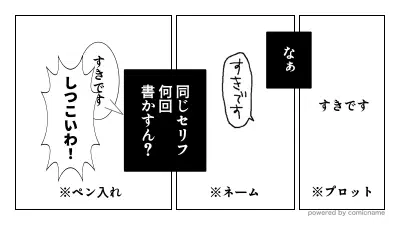
-
書き出して完成!
【まとめ】デジタル環境による効率化でクオリティアップへ #
アナログ時代には「職人技」や「膨大な時間」が必要だった作業が、デジタルではボタン一つ、あるいは数分で完了するようになりました。しかし、デジタル化の恩恵は単なる時短ではありません。
- 「修正」という概念の劇的な変化
効率化を支える最大の要因は、「やり直し(Undo/Redo)」ができることです。何度でも直せるため、「失敗への恐怖」が消え、より大胆な構図や表現に挑戦できるようになります。 - 一瞬で出来る操作による圧倒的な時短
3Dモデル、写真から生成される背景や小道具、花びら・複雑なレース・チェーンなどを一瞬で描画できるブラシ。アナログではムラが出ないように慎重に塗っていた「ベタ」や、形に合わせて切って貼ってのトーンもクリック一つで完了します。 - スペースとコストの削減
画材棚も、原稿用紙の山を保管する場所も、高価なスクリーントーンを買い足す必要もありません。そして、スマホやタブレットを使えば、カフェでもベッドの上でも「仕事場」になります。
効率化によって時間が生まれます。その時間で、より多くの作品を描いたり、完成度を高めることに集中できるようになります。